






Raspberry Pi » Jednodeskový počítač v kapesním formátu
Stejně jako v případě Arduino® Controller se při vývoji složitých řídicích jednotek nebo obvodů často používají jednodeskové počítače. Asi nejznámější a současně nejoblíbenější jednodeskový počítač je Raspberry Pi, který je k dispozici v nejrůznějších provedeních.
V čem ale spočívají rozdíly mezi oběma systémy? V našem Rádci ke kontrolérům Arduino jsme na jednoduchých příkladech z praxe podrobně popsali jak jejich konstrukci, tak i způsob jejich fungování. V tomto příspěvku bychom vám chtěli blíže představit jednodeskové počítače Raspberry Pi a některé z rozmanitých možností jejich použití.
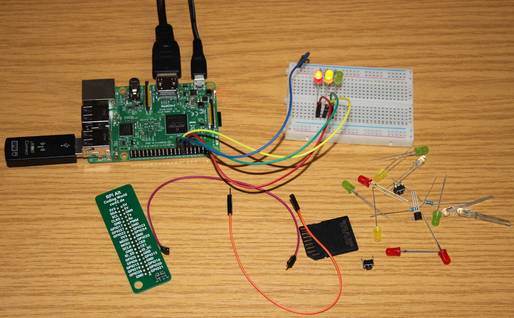
Počítače, notebooky, laptopy nebo tablety si už z našeho života nedokážeme odmyslet. Splňují nejrůznější úlohy a navzájem se předhánějí ve svých maximálních výkonech, pokud jde o rychlost a kapacitu paměti. A je to dobře, protože aplikace jsou čím dál složitější, a přesto od nich chceme, aby reagovaly v řádu sekund.
Co se ale děje, když je úloha, kterou musí počítač vykonat, spíše banální? Příkladem by mohla být situace, kdy má být například 3D tiskárna nepřetržitě a po delší dobu zásobována daty. Také ovládání komponentů Smart Home, přenos dat z meteostanic a videokamer na internet patří mezi jednoduché úlohy. Dokonce i přehrávání filmů a videí z externího pevného disku je pro moderní desktopové počítače maličkostí. Protože je vytížení počítače u těchto aplikací minimální, jsou moderní počítače nedostatečně využité, resp. naprosto předimenzované. Což je zbytečné. Přesně v těchto situacích totiž mohou chytré jednodeskové počítače, jako je například Raspberry Pi, ukázat své silné stránky.
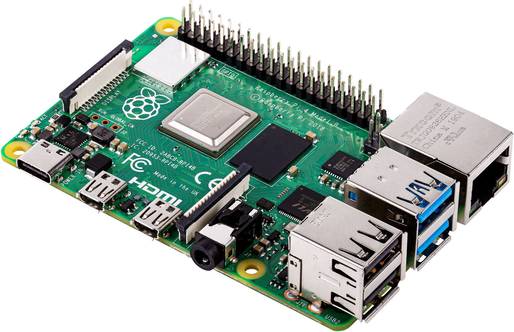
Přestože nejsou větší než platební karta, disponují tato zařízení vším, co počítač potřebuje. Kromě procesoru a pracovní paměti mají jednodeskové počítače všechna potřebná rozhraní, přes která lze připojit klávesnici, myš, síť, monitor a síťový zdroj.
Namísto pevného disku se používá paměťová karta, na kterou se nahrávají potřebné aplikace. V principu je Raspberry Pi nebo „Raspi“, jak mu jeho fanoušci přezdívají, plnohodnotným počítačem, který jen zeštíhlil. Kvůli tomu je sice pomalejší než průměrný počítač, ale stále dost rychlý na to, aby mohl bez problému splnit veškeré úlohy, které dostane.
Protože je Raspi výrazně lacinější než běžný počítač a kromě toho i volně programovatelný, ideálně se hodí ke kutění, experimentování a také vzdělávání.
Označení Raspberry Pi nepopisuje pouze speciální jednodeskový počítač. Mnohem více se jedná o označení kompletní produktové řady, resp. rodiny produktů Raspberry Pi Foundation. Raspberry Pi Foundation je obecně prospěšná nadace se sídlem ve Velké Británii.
První modely Raspberry Pi se na trhu objevily už v roce 2012 jako Raspberry Pi model 1B. O dva roky později to byl Pi 1 model B+. Od února 2015 už byly k dispozici rychlejší Raspberry Pi 2, které měly navíc také ethernetový port. Řadu Raspberry Pi 2 nahradily modely Raspberry Pi 3, které se začaly prodávat v únoru 2016. U těchto desek už byla 32bitová architektura převedena na 64bitové procesory a přibyl také WLAN, resp. Bluetooth. Tím se tyto systémy staly výrazně výkonnějšími.
Raspberry Pi 5 – nejnovější člen oblíbené rodiny Raspberry Pi
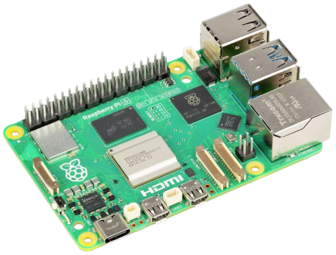
Od září 2023 je k dostání nový Raspberry Pi 5. Díky CPU se zvýšeným výkonem je Raspberry Pi 5 asi dvakrát až třikrát rychlejší než jeho předchůdci. Nejnovější verze se tak hodí nejen pro komplexní počítačové nebo kancelářské aplikace. Také výpočetně náročné procesy v oblasti automatizace, které jsou nutné například v Průmyslu 4.0 při řízení cobotů, lze s Raspberry Pi 5 realizovat lacino a efektivně.
Přehled aktuálních modelů a jejich výkonových parametrů najdete v následující tabulce:
Přehledná tabulka nejběžnějších Raspberry Pi
| Raspberry Pi Zero 2 W | Raspberry Pi 3B+ | Raspberry Pi 4B | Raspberry Pi 5 | |
|---|---|---|---|---|
| SOC | BCM2710A1 | BCM2837 | BCM2711 | BCM2712 |
| CPU | ARM Cortex-A53 | ARM Cortex-A53 | ARM Cortex-A72 | ARM Cortex-A76 |
| CPU-Takt | 4 x 1000 MHz | 4x 1400 MHz | 4x 1500 MHz | 4 x 2400 MHz |
| RAM | 512 MB | 1 GB | 1 GB, 2 GB, 4 GB nebo 8 GB | 4 GB nebo 8 GB |
| USB | 2 x USB 2.0 | 4 x USB 2.0 | 2 x USB 2.0 2 x USB 3.0 | 2 x USB 2.0 2 x USB 3.0 |
| GPIOs | 40 pinů | 40 pinů | 40 pinů | 40 pinů |
| Video | 1 x HDMI | 1 x HDMI | 2 x Micro-HDMI | 2 x Micro-HDMI |
| Audio | HDMI (digital) | HDMI (digital) 3,5mm konektor pro kompozitní video a audio | HDMI (digital) 3,5mm konektor pro kompozitní video a audio | HDMI (digital) |
| Síť | ✗ | 10/100/1000 MBit(max. 300 MBit/s) | 10/100/1000 MBit | 10/100/1000 MBit |
| WLAN | 2,4 GHz | 2,4 GHz | 2,4 GHz | 2,4/5 GHz |
| Bluetooth | 4.2 | 4.2 | 5.0 | 5.0 |
| Napájení | 5 V přes Micro USB Min. 2,5 A | 5 V přes Micro USB Min. 2,5 A | 5 V přes USB-C Min. 3 A | 5 V přes USB-C Min. 5 A |
| Velikost | 65 x 30 mm | 85,6 x 56 mm | 85,6 x 56 mm | 85,6 x 56 mm |
Námi doporučované produkty
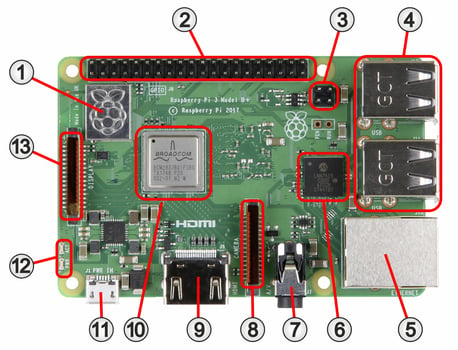
Na příkladu Raspberry Pi 3 vám představíme nejdůležitější součásti Raspberry:
Raspberry Pi, pohled shora
Raspberry Pi, pohled zespodu
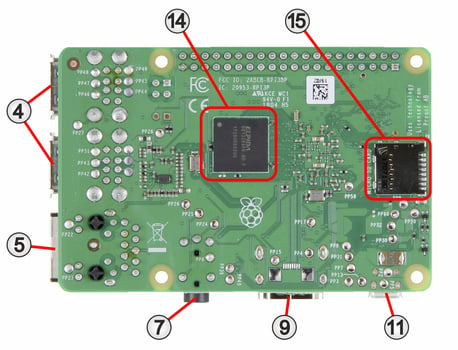
1. Jednotka WLAN/Bluetooth
2. Rozhraní GPIO
3. Piny Power over Ethernet (PoE)
4. Přípojky USB 2.0 (4x)
5. Ethernetová přípojka (LAN)
6. Kontrolér Ethernetu
7. Kompozitní video/audio 3,5 mm
8. Sokl s plochým kabelem pro kamery
9. Výstup HDMI
10. Procesor
11. Napájení 5 V (microUSB)
12. LED kontrolky (aktivita a provozní napětí)
13. Sokl s plochým kabelem pro displeje
14. Paměť (IC) DRAM
15. Podstavec pro MicroSD kartu
Aby počítač mohl pracovat, musí mít kromě hardwaru k dispozici také software, tedy operační systém. Pomocí operačního systému pak lze instalovat další aplikace a programy. Na Raspberry Pi, který je v zásadě takový „očesaný“ počítač, je také nejdříve potřeba nahrát operační systém Raspberry Pi OS (Rasbian), který je založený na Linuxu. K tomu je zapotřebí microSD karta s kapacitou nejméně 8 GB, 16 GB nebo ještě lépe 32 GB. U SD karty je vedle kapacity paměti v GB důležitá také rychlost zápisu. Ta by měla být co možná nejvyšší.
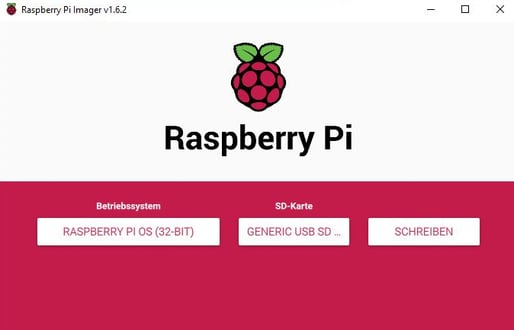
Abychom mohli desku Raspberry Pi rozběhat, budeme nejprve potřebovat počítač s přístupem k internetu a adaptér pro paměťovou kartu. Operační systém pro počítač Raspi lze stáhnout z internetové stránky https://www.raspberrypi.org/downloads/. Pak se stažený soubor nainstaluje přímo na zformátovanou paměťovou kartu. Přitom lze z menu vybrat jak verzi softwaru, tak i paměťovou kartu.
Po dokončení instalace se paměťová karta od adaptéru počítače odpojí a zasune se do slotu pro karty u počítače Raspi. Následně se k minipočítači připojí myš a klávesnice (dongle nebo připojení přes kabel), stejně jako obrazovka přes HDMI kabel.
Po připojení síťového adaptéru se systém nabootuje a automaticky nainstaluje všechny potřebné ovladače. Při prvním uvedení do provozu je potřeba zvolit ještě zemi, jazyk a síť WLAN, stejně jako nové heslo. Na konci instalace se také hned načtou nejnovější aktualizace, aby byl operační systém Raspberry Pi OS v nejnovější verzi.
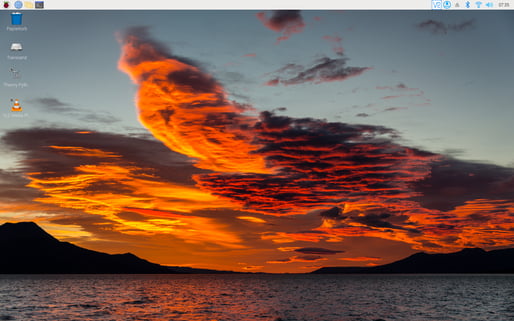
Po úspěšné instalaci je úvodní obrazovka s lištou menu k dispozici u horního okraje obrazovky. Jednodeskový počítač je nyní připravený k provozu a je možné provést první nastavení.
Malina vlevo nahoře je téměř identická s tlačítkem Start ve Windows 10. Po kliknutí na malinu se objeví další nabídky, ale také další funkce, jako je např. správce souborů nebo vytváření nových ikon na ploše. Obojí se velmi podobá funkcím Windows.
Proto je obsluha softwaru Raspi intuitivní a dá se rychle naučit.
Tip z praxe: Napájení!
Protože je Raspberry Pi funkční počítač, nesmí se zástrčka během provozu jednoduše vytáhnout ze zásuvky. Nejprve je nutné vypnout operační systém. Za tím účelem se klikne na malinu nahoře vlevo a pak se operační systém jednoduše odhlásí a vypne. Jakmile znovu připojíte provozní napětí, operační systém samočinně naběhne. Pokud pak mají být provedeny určité uživatelské programy, musejí být později začleněny do spouštěcí rutiny.
Dálkové ovládání Raspberry Pi přes VNC
Myš, klávesnice a monitor jsou u počítače Raspberry zpravidla zapotřebí pouze pro instalaci, resp. seřízení. Pro pozdější úkoly už nejsou potřeba. Abyste ale mohli k počítači Raspberry kdykoliv přistupovat, má smysl zřídit dálkové ovládání přes domácí síť. V takovém případě se nabízí „Virtual Networking Computing“ nebo zkráceně VNC. Se síťovým protokolem, který funguje napříč platformami, totiž VNC pracuje jak pod Windows, tak i pod Linuxem. Navíc je VNC pevnou součástí softwaru Raspian.
Chcete-li zařídit dálkové ovládání, stačí, když zvolíte Start → Nastavení a vyvoláte Konfiguraci. V oblasti Rozhraní pak je potřeba VNC aktivovat a potvrdit stisknutím OK. Následně se nahoře vpravo objeví ikona VNC.
Po kliknutí na ikonu můžete v okně VNC odečíst IP adresu počítače Raspberry Pi. Na počítač, který se používá k dálkovému ovládání, je potřeba nainstalovat pouze VNC Viewer.
Při prvním vyvolání softwaru bude dotázána IP adresa Raspberry Pi. Protože je uživatel „pi“ již přednastavený, je potřeba zadat jen heslo počítače Raspberry. Poté bude navázáno spojení s počítačem Raspberry a je možné ho ovládat na dálku.
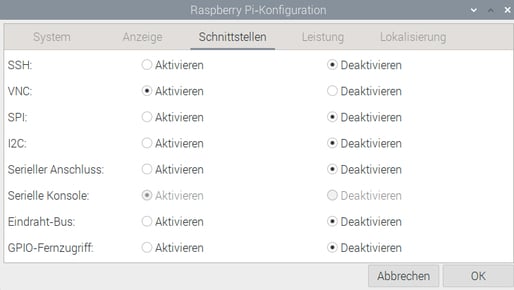
Alternativně k VNC lze použít také emulátor terminálu „PuTTY“. Emulátor terminálu lze zdarma stáhnout z různých stránek. V tomto případě se musí v softwaru Raspian u rozhraní aktivovat typ připojení „SSH“.
Předtím, než je možné obsadit a ovládat jednotlivé piny GPIO, musí být jasné, který pin má které označení a kterou funkci. V případě, kdy se používá Raspberry Pi 3, má 40 pinů následující obsazení:
Obsazení pinů zásuvkové lišty GPIO u Raspberry Pi 3:
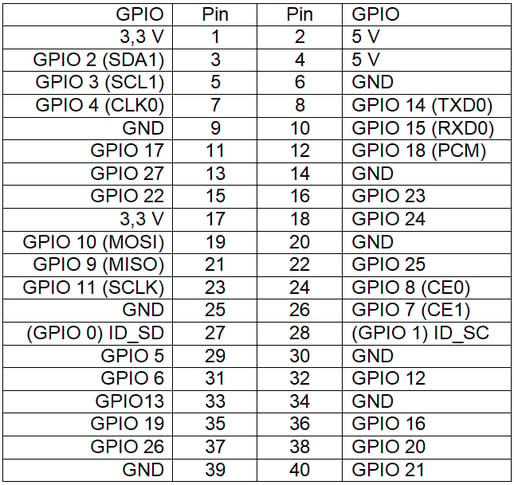
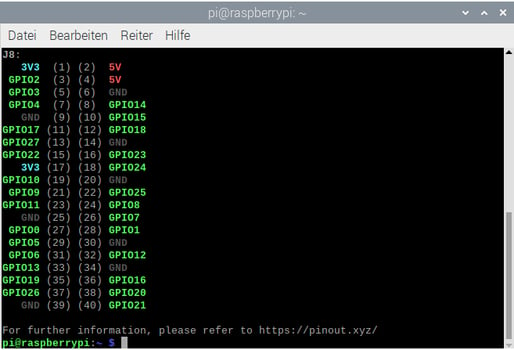
Tyto údaje si také můžeme nechat vypsat. Za tím účelem se na liště nástrojů vyvolá terminál LX a zadá se příkaz pinout.
Sestavení jednoduchého obvodu se semaforem
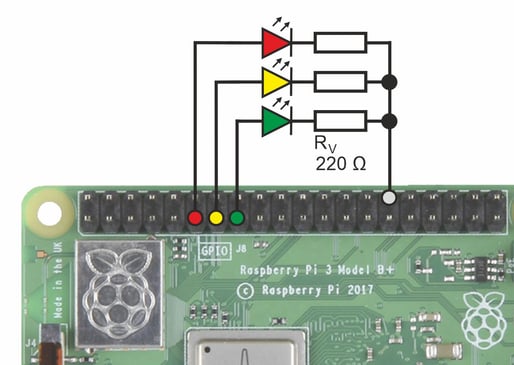
Abychom si mohli názorně ukázat ovládání GPIO, rozhodli jsme se sestavit malý obvod se semaforem. Je k tomu potřeba nejprve připojit tři LED diody, každou s předřadným odporem. Pro rychlé a jednoduché sestavení obvodu se hodí malá zásuvná deska.
Protože jsou použité GPIO definovány jako výstupy, a tím pádem vydávají napětí, musejí být anodoy LED diod spojeny s výstupy Raspberry Pi.
Červená LED se spojí s pinem 11 (GPIO 17). Žlutá LED se připojí na pin 13 (GPIO 27) a zelená LED na pin 15 (GPIO 22). Na katody tří LED diod se připojí po jednom odporu (vždy 220 Ω) proti kostře na pin 30 nebo na libovolnou jinou ukostřovací přípojku (GND).
Programování ovládání semaforu
Doporučujeme vám, abyste ovládání semaforu naprogramovali ve stále oblíbenějším programovacím jazyku Python. Na rozdíl od programování Arduina se strukturování programových bloků nevyjadřuje složenými závorkami, ale odsazením jednotlivých řádků. Proto je důležité tato odsazení při vytváření kódu programu nebo při kopírování kódu bezpodmínečně dodržovat.
Kód programu pro jednoduché ovládání semaforu vypadá takto:
Screenshot kódu semaforu
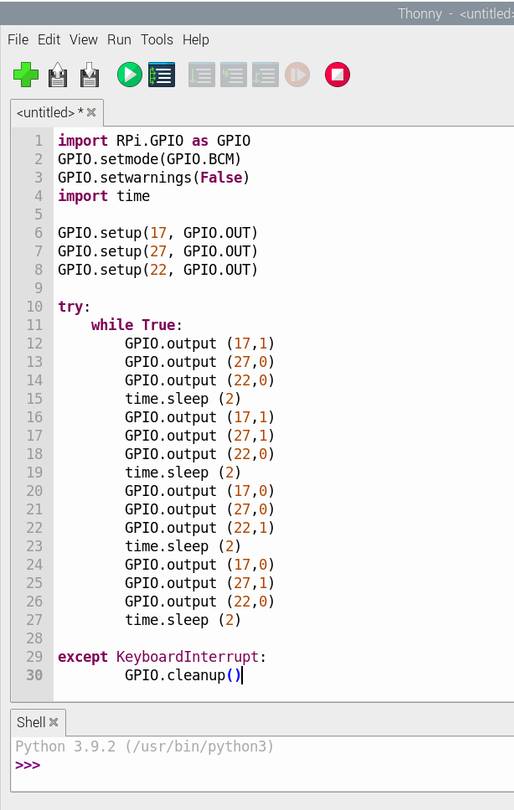
Vysvětlivky ke kódu programu
import RPi.GPIO as GPIO
Vložení knihovny „RPi.GPIO“ pro ovládání GPIO přes Python.
GPIO.setmode(GPIO.BCM)
Příkaz pro použití označení GPIO. Pokud se namísto toho mají použít čísla pinů, musí se namísto „BCM“ použít zadání „Board“.
GPIO.setwarnings(False)
Vypnutí varovných pokynů GPIO.
import time
Vložení knihovny „time“ pro ovládání časových průběhů.
GPIO.setup(17, GPIO.OUT)
GPIO.setup(27, GPIO.OUT)
GPIO.setup(22, GPIO.OUT)
Tyto tři příkazy definují GPIO 17, 27 a 22 jako výstupy.
while True:
Nekonečná smyčka se čtyřmi různými konstelacemi barev semaforu, u nichž jsou příslušné GPIO zapnuté (1) nebo vypnuté (0).
time.sleep
Zadání doby rozsvícení zapnutých LED diod v sekundách.
try:
except KeyboardInterrupt:
Podmíněné pokyny umožňují přerušení nekonečné smyčky mezi oběma příkazy pomocí kombinaci tlačítek (Ctrl + C). Příslušný příkaz „GPIO.cleanup()“ se provede a všechny GPIO se vyresetují. Tím LED diody zhasnou. Při přerušení programu by se natrvalo znovu rozsvítily LED diody, které svítily v okamžiku přerušení.
Přenesení kódu programu do programovacího softwaru
Zvolte Start → Vývoj, vyvolejte Thonny Python IDE a kód programu vložte do nepojmenovaného okna <untitled> (viz předchozí obrázek se screenshotem). Následně je nutné kód uložit pod libovolným názvem. Jak spuštění, tak i přerušení programu pak lze provést ručně, pomocí kulatých tlačítek. V případě potřeby lze program také začlenit do spouštěcí rutiny, aby se při zapnutí jednodeskového počítače automaticky rozběhl. Samozřejmě lze také předem zadat doby provozu počítače Raspberry, takže už není zapotřebí ruční zapínání a vypínání. Další informace k tomuto tématu a také k programovacímu jazyku Python lze snadno najít na internetu po zadání do vyhledávače.
Důležité!
GPIO nejsou schopné vydávat vysoké proudy. Napájecí přípojka 3,3 V, která zásobuje všechny GPIO, poskytuje maximální proud pouhých 50 mA.
Proto by se měly při sestavování obvodů s LED diodami používat výhradně nízkoproudé LED.
Pokud jsou zapotřebí vyšší proudy, lze použít zesilovač, jako je například ULN 2803.
Další velkou oblastí využití jednodeskových počítačů je videomonitoring. Proto mají počítače Raspberry Pi také sokl s plochým kabelem pro kamery Raspberry Pi. Tento sokl by se měl použít přednostně, protože pak se kamera stane pevnou hardwarovou součástí systému.
Samozřejmě pak lze na některé z USB přípojek provozovat USB kameru. V takovém případě jsou ale nutné ještě ovladače kamery, které mohou za určitých okolností u některých aplikací vyvolávat problémy.
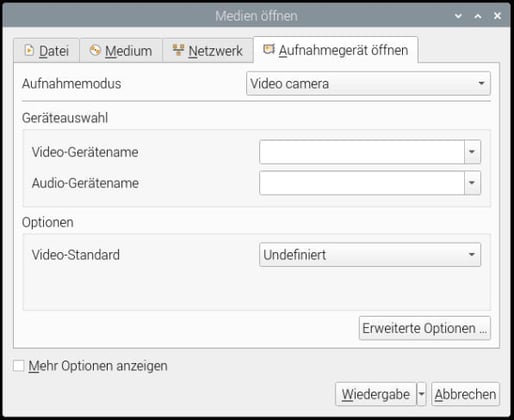
Pro vyzkoušení připojené kamery se hodí VLC Media Player, který je pevnou součástí softwaru Raspberry Pi.
Chcete-li přehrávač médií otevřít, musíte kliknout na Start → Média a VLC Media Player.
Stejně jako ve Windows, lze přehrávač médií přetáhnout a odložit na plochu. V přehrávači médií se přes Média → Otevřít médium → otevře Záznamový přístroj a tlačítkem Přehrát se spustí kamera.
Při správné instalaci bude vidět obraz kamery, který je k dispozici přes VNC a pak v lokální síti.
Počítač Raspberry Pi představuje ideální základ pro vstup do světa jednodeskových počítačů a výuku programování, které je k tomu zapotřebí. Ačkoliv malé minipočítače disponují vším, co počítač potřebuje k práci, jsou k dostání za velmi příznivé ceny, takže nezatíží rozpočet žádného kutila.
Ale mají také rozsáhlé volitelné příslušenství. Kromě pláště Raspberry Pi, displeje a kamery existují ještě nejrůznější rozšiřující moduly (Pi HATs nebo pHat). Ty se jednoduše zapojí do rozhraní GPIO na počítači Raspberry Pi. Elektrická spojení mezi počítačem Raspberry a PI HAT se přitom vytvoří automaticky a prostorově úsporně. Kromě toho lze externí systémy také velmi snadno připojit přes USB porty.
Díky enormnímu potenciálu, který tyto malé počítače Raspberry skýtají, se ideálně hodí pro komerční a průmyslové využití. I bez velkých nákladů tak lze zrealizovat komplexní projekty, pro které by se jinak musely použít předimenzované počítače nebo notebooky. Jakmile překonáte první překážky při vstupu do tématu, otevřou se vám prakticky neomezené možnosti využití.